效率工具 · 文章
剪贴板没有记忆?Clibo 帮你记住每一次复制
说一下个人痛点吧,在openclaw很火那段时间,不少人找我远程部署龙虾,由于部署需要很多信息,所以每给一个用户部署一次龙虾,可能就要重复复制粘贴很多信息到用户电脑,要么就是复制好的即将使用的内容不知道放哪里好,就全部塞到了微信文件传输助手,然后每次用的时候过去翻。
这是一个效率很低的操作,所以那时候就产生了做一个剪切板管理的工具,可以记录我复制过的所有内容,按照内容类型来分类,我可以直接点开面板就可以快速定位并再次复用那些复制过的内容,所以Clibo就这样顺理成章的上线了。
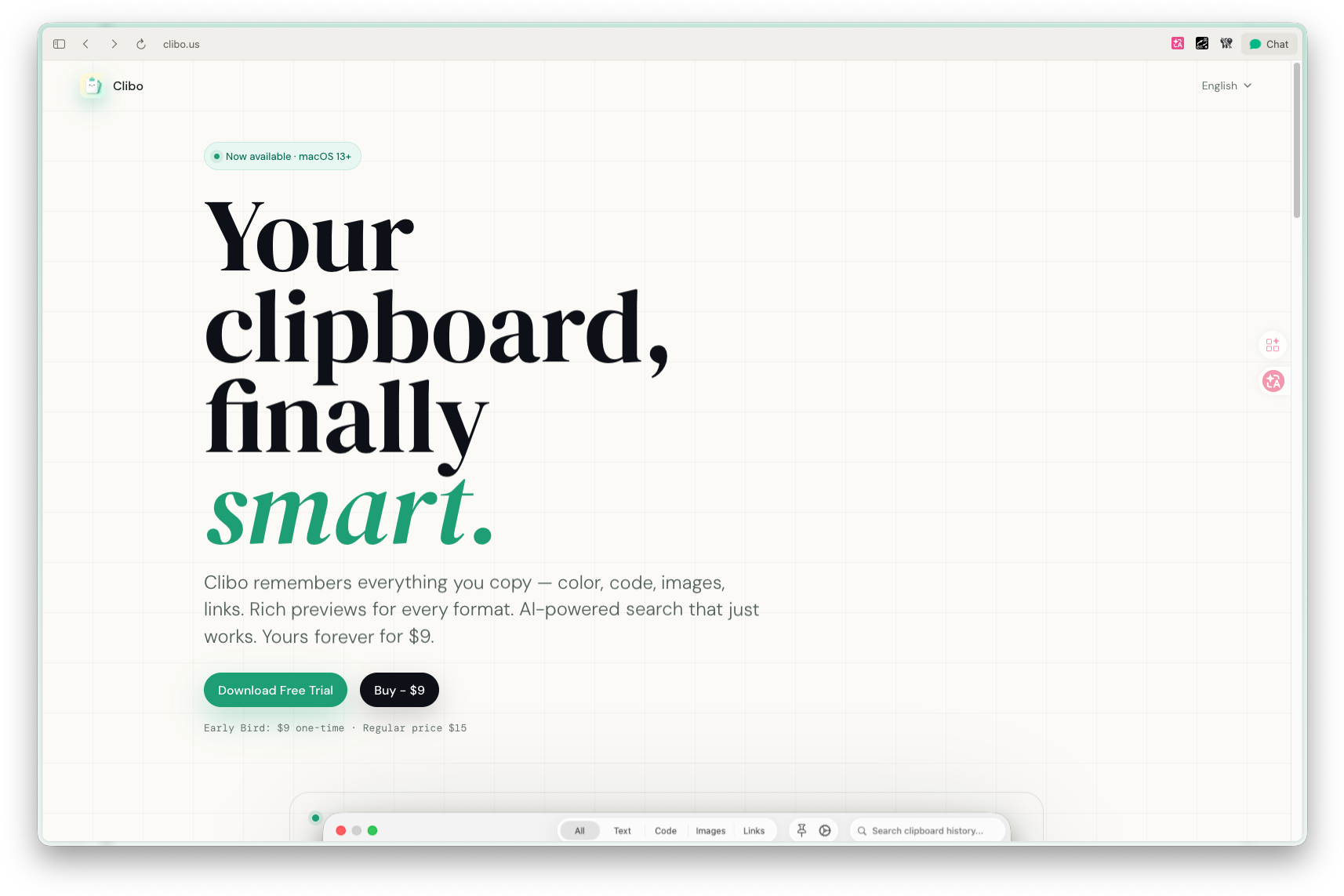
由于实现机制和苹果商店审核要求的原因,权衡之下,最终选择自建官网中进行直售,早鸟价 15 。
复制粘贴这件事,看起来太基础了。
基础到很多人不会专门为它装一个工具,直到某一天你复制了新的内容,才发现刚才那段重要命令、链接、代码片段、图片路径已经被覆盖了。
这就是剪贴板最反人类的地方:它每天都在帮你搬东西,但它默认没有记忆。
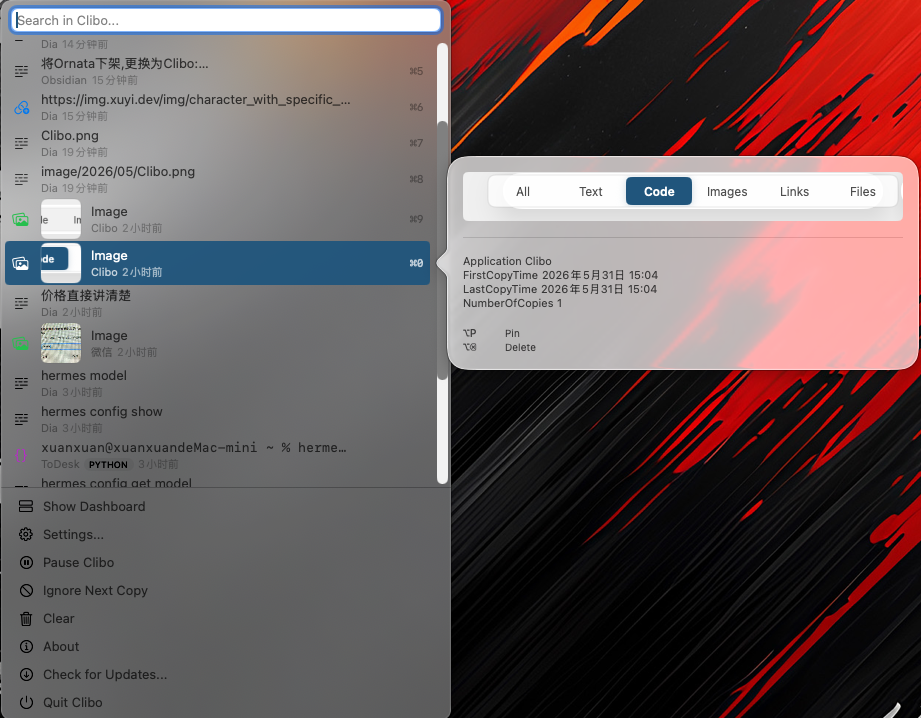
Clibo 是一个 macOS 原生剪贴板管理器,常驻菜单栏,自动保存剪贴板历史,支持搜索、预览、置顶、快速粘贴,并且可以接入自己的 AI Key 做内容处理和自动化。
为什么还要做一个剪贴板工具?
市面上当然已经有剪贴板工具。
但我一直不太满意。
有的工具功能很强,但太重,像是在桌面上又开了一个工作台;有的工具很轻,但只能做最基础的历史记录;还有一些工具开始订阅化,明明只是一个高频基础能力,却变成了每个月都要续费的小账单。
我想要的是另一个方向:
常驻菜单栏,但不刷存在感
唤起速度足够快,不打断当前工作流
搜索要直接,不要让我翻列表
图片、链接、文件、代码都应该能识别
隐私必须本地优先
AI 可以增强体验,但不能变成使用门槛
也就是说,Clibo 不是为了做一个“功能最多的剪贴板管理器”。
它的目标更简单:让复制过的东西真正可找、可用、可处理。
核心体验:复制过,就能找回来
Clibo 会自动监听系统剪贴板,把文本、链接、代码、图片、文件路径等内容保存到本地历史记录里。
真正有用的不是“保存”这个动作本身,而是保存之后你能不能快速找回来。
比如你刚才复制过:
一段终端命令
一个接口返回 JSON
一个 GitHub 链接
一张截图
一个本地文件路径
一段颜色值
一段准备发给别人的说明文字
这些东西在系统剪贴板里原本只有最后一条还活着。
在 Clibo 里,它们会变成一条条可搜索、可预览、可再次使用的记录。
快捷面板:不要离开当前工作流
我不喜欢为了找一条剪贴板历史,还要切换到另一个完整窗口。
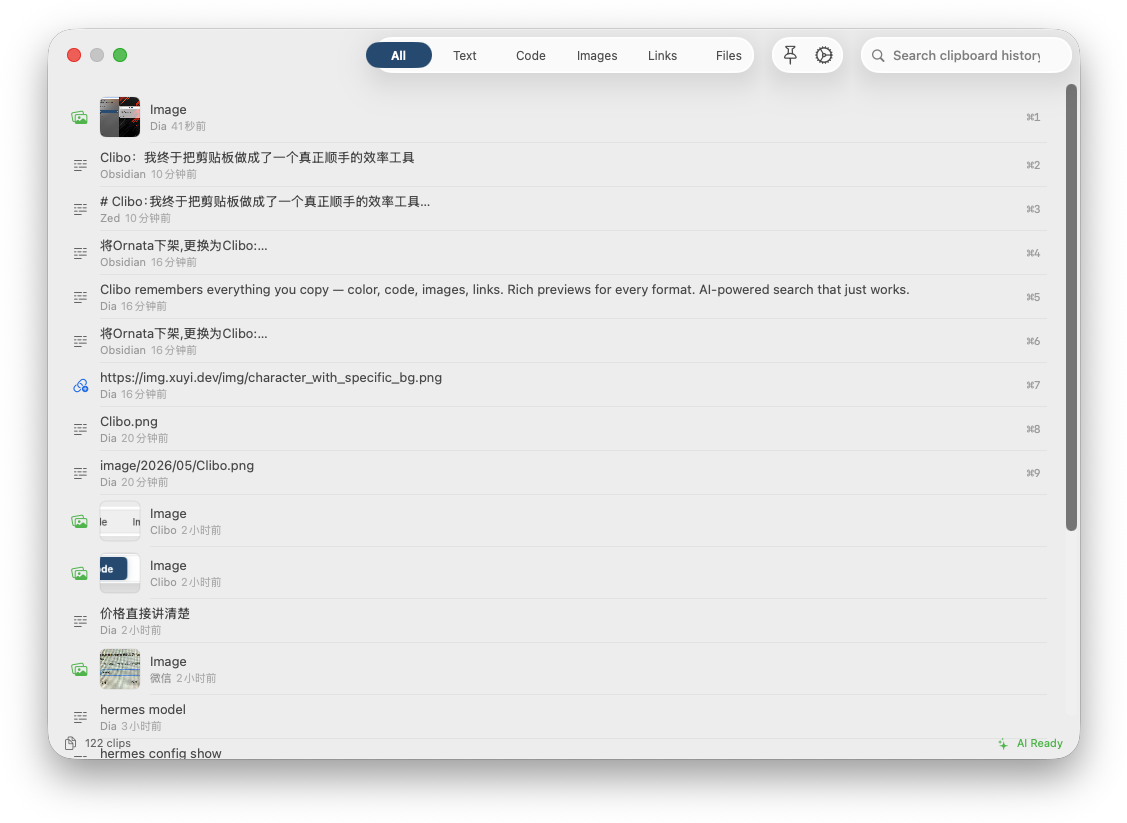
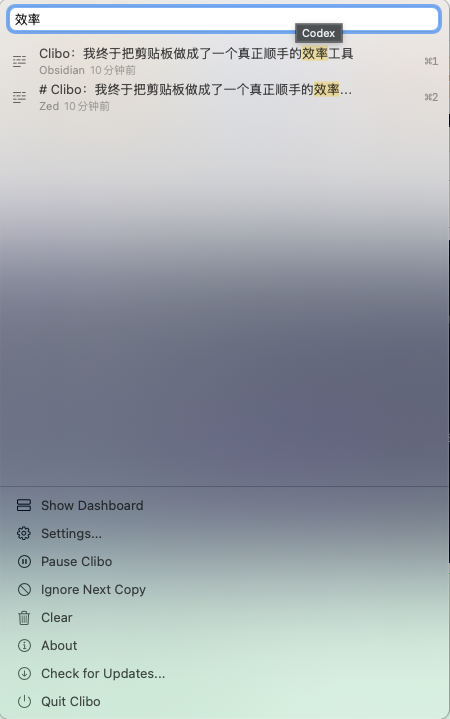
所以 Clibo 有一个快速搜索面板。
默认用快捷键唤起,输入关键词,选择记录,回车粘贴。整个过程应该像 Spotlight 一样短,而不是像打开一个管理后台。
这里的关键不是 UI 好不好看,而是它不能打断你正在做的事。
你可能正在写代码、编辑文档、回复消息,Clibo 应该只是临时出现一下,帮你把需要的内容找回来,然后立刻消失。
我对这类工具有一个很朴素的判断标准:
如果一个效率工具本身需要很多操作,它就已经开始降低效率了。
所以 Clibo 的快速面板主要围绕几件事设计:
输入即搜索
上下键选择
回车粘贴
支持纯文本粘贴
支持复制但不粘贴
支持右键操作
不需要鼠标也能完成主要流程
类型识别:剪贴板不只有文本
很多剪贴板工具默认把内容当成文本处理,这在开发者场景里很不够用。
Clibo 会区分不同类型:
Text:普通文本
Code:代码片段
Images:图片
Links:链接
Files:文件或路径
Pinned:置顶内容
这件事看起来只是分类,但实际体验差别很大。
比如链接应该能打开,图片应该能预览,文件路径应该能在 Finder 里定位,代码应该能显示语言标识,颜色值应该能给出更适合阅读的色块。
我不希望用户每次都靠脑子记“这条内容是什么”。工具应该自己做掉这部分判断。
这也是 Clibo 后续继续增强的方向:让剪贴板历史不只是一个列表,而是一组可理解的内容对象。
置顶:常用内容不应该被历史冲掉
有些内容不是“历史”,而是“资产”。
比如:
常用 SQL
常用命令
常用回复模板
项目路径
API 地址
配置片段
颜色值
这类内容如果每次都被新复制的东西冲下去,就很烦。
Clibo 支持 Pin。置顶后的内容会固定在列表上方,并且不受历史保留数量影响。
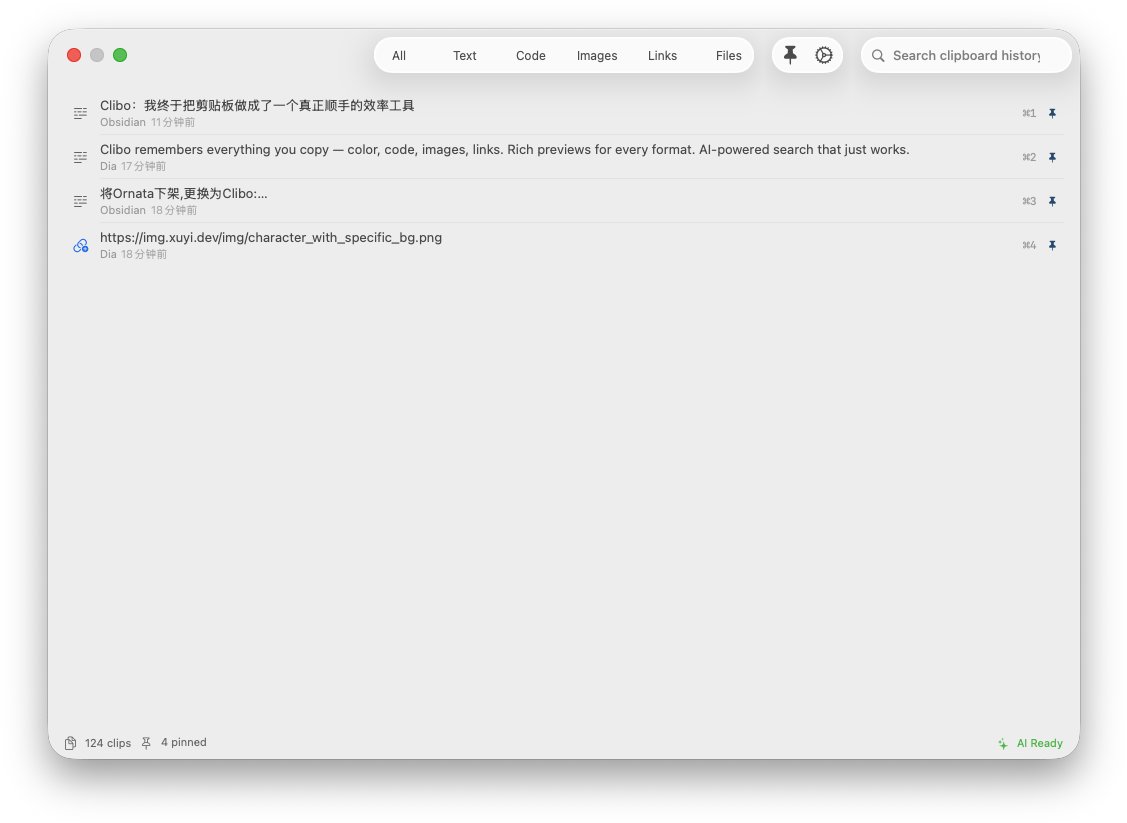
这不是一个复杂功能,但很实用。
很多工具的问题是喜欢先做大功能,忽略这些每天都会触发的小摩擦。真正高频的工具,体验往往不是靠一个惊艳功能撑起来的,而是靠一堆小地方不烦人。
AI:不是聊天框,而是剪贴板动作
我不想在 Clibo 里塞一个“又一个 AI Chat”。
因为剪贴板场景里的 AI,不应该让用户重新组织问题。
你已经复制了一段内容,接下来最自然的动作是:
翻译
总结
改写正式一点
改写简洁一点
修复格式
提取链接
提取颜色
自定义 Prompt
所以 Clibo 的 AI Actions 是围绕剪贴板条目设计的。
选中一条记录,右键选择 AI Action,或者使用默认快捷动作,就可以直接处理这段内容。
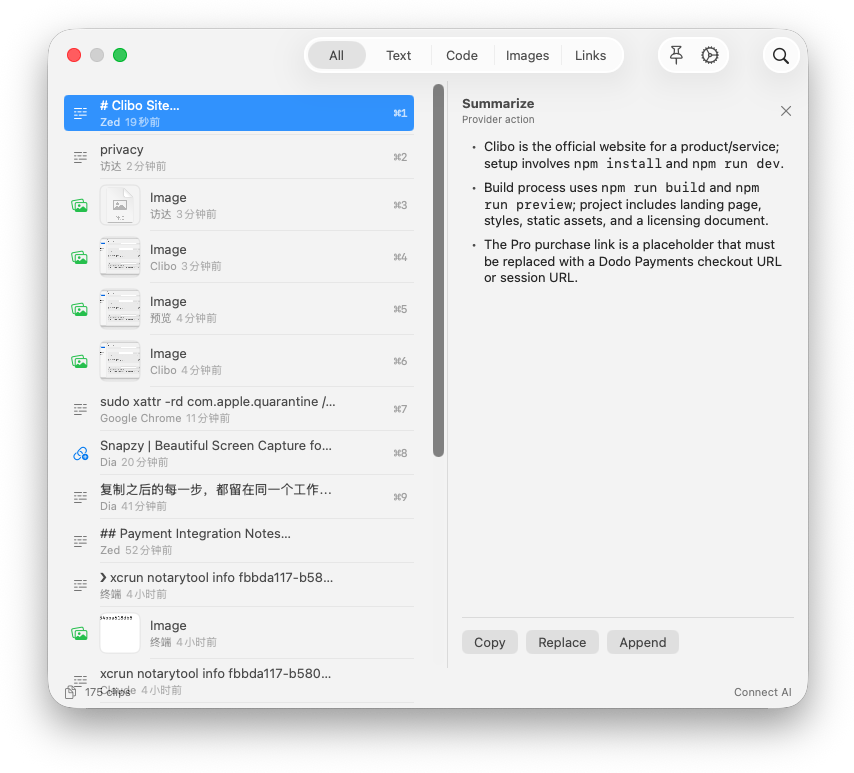
这才是 AI 在效率工具里比较合理的位置:
不要让我“去问 AI”,而是让我在当前内容上直接执行一个动作。
Clibo 支持 BYOK,也就是 Bring Your Own Key。
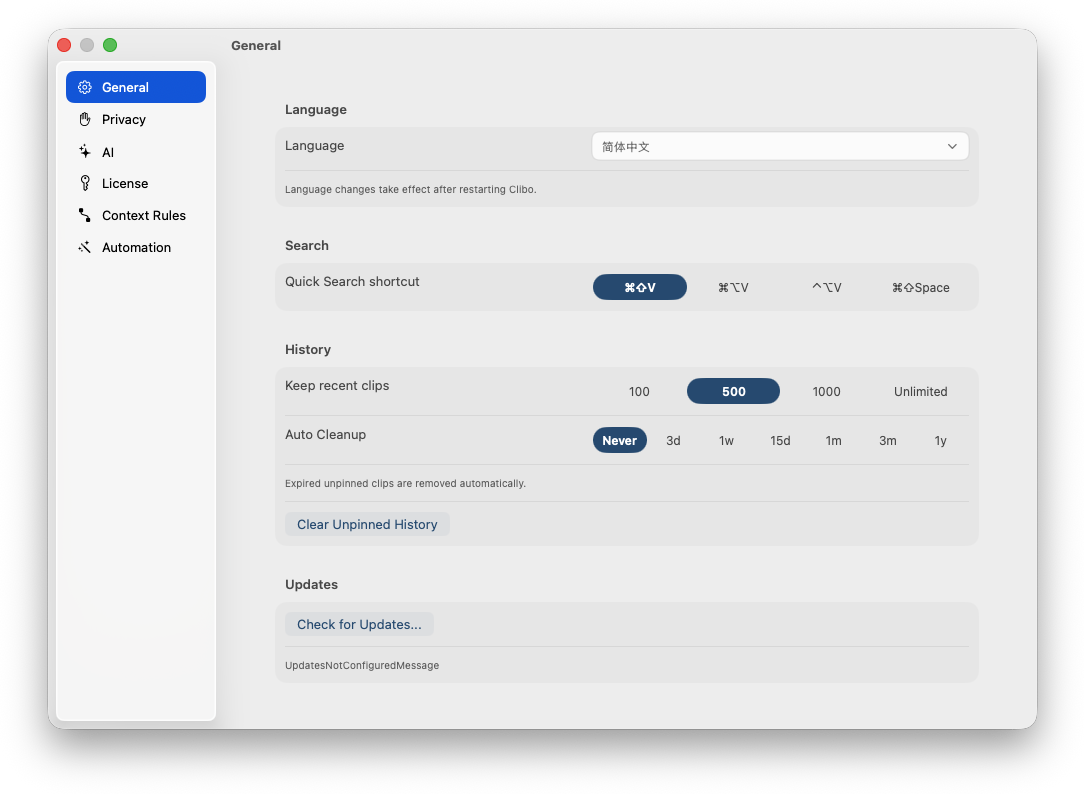
你可以配置自己的 OpenAI、Anthropic、Gemini、DeepSeek 或 Ollama 等 Provider。API Key 存在 macOS Keychain,AI 请求直接发给你配置的 Provider,Clibo 不做服务器中转。
这点很重要。
剪贴板里经常会出现敏感内容:代码、接口、内部文档、客户信息、临时密码、许可证、调试日志。一个剪贴板工具如果默认把内容上传到自己的服务器,我会非常谨慎。
Clibo 的原则是:
剪贴板历史保存在本机
API Key 保存在系统钥匙串
AI 请求直连用户配置的 Provider
没有自己的后端中转
没有遥测上传
隐私:剪贴板工具必须先学会克制
剪贴板管理器有一个天然风险:它太容易记录不该记录的东西。
所以 Clibo 做了隐私过滤。
你可以配置永不记录的应用,比如密码管理器、浏览器隐私场景、某些内部工具。也可以配置敏感剪贴板类型和正则规则,让特定内容直接跳过。
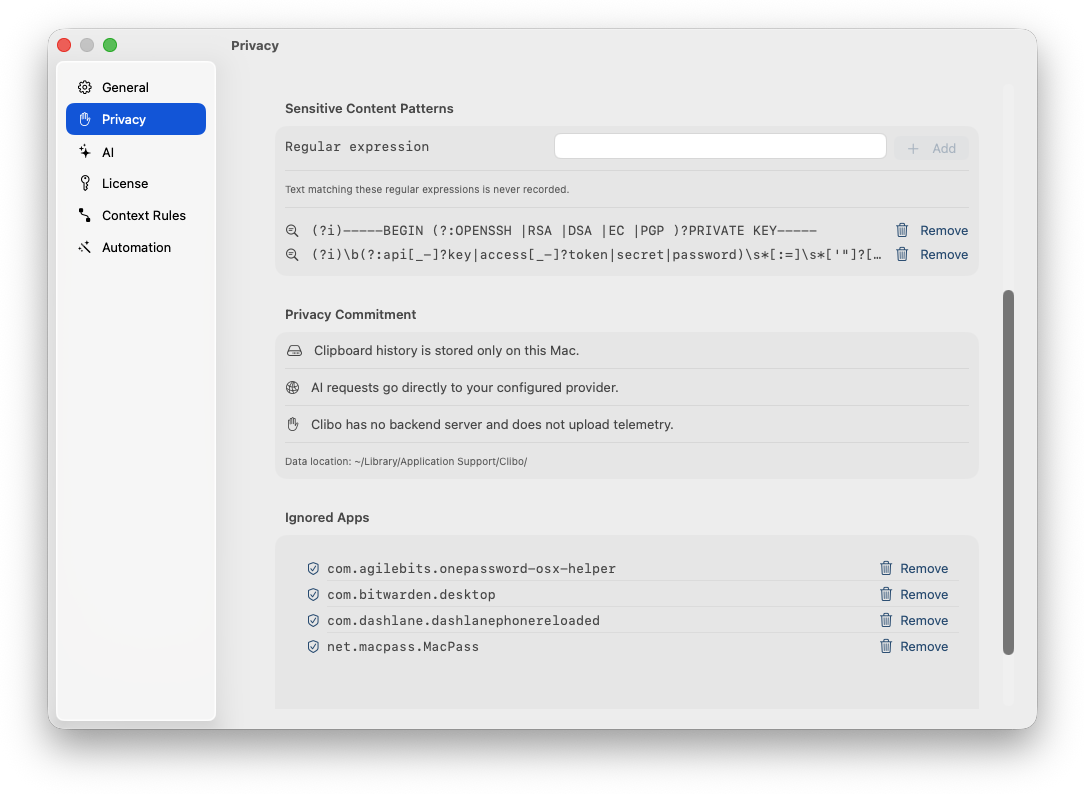
这块不是锦上添花,而是基础能力。
一个剪贴板工具如果只会拼命记录,那其实是不负责任的。
尤其是开发者,经常复制:
Token
Cookie
私钥
数据库连接串
内部接口地址
临时验证码
用户数据片段
不是所有复制过的东西都值得被记住。
Clibo 的目标不是“记录一切”,而是“记录应该被记录的东西”。
上下文规则和自动化:让剪贴板理解当前场景
Clibo 还有两个偏进阶的能力:Context Rules 和 Automation。
Context Rules 可以针对不同 App 设置默认 AI 动作。
比如你在浏览器里复制一段英文,默认动作可能是翻译;你在 Xcode 里复制一段代码,默认动作可能是修复格式或标记语言;你在写作工具里复制一段长文本,默认动作可能是总结或改写。
Automation 则更像本地规则引擎。
你可以根据复制内容触发一些动作,比如:
检测到 URL 后自动提取标题
检测到代码后标记语言
检测到英文段落后自动翻译
符合条件时自动置顶
匹配规则后发通知
我现在还不想把它吹成什么“Agent 系统”。
更准确地说,它是剪贴板场景里的本地自动化雏形。
真正有价值的地方在于:它不是让 AI 悬浮在应用外面,而是让 AI 和你的复制行为发生关系。
复制,本来就是一个意图很强的动作。
用户复制一段内容,往往意味着他接下来要使用、整理、转发、改写、保存或分析它。Clibo 做的是把这些后续动作接住。
一些实现上的取舍
Clibo 是 macOS 原生应用。
目前核心存储使用 SQLite,本地保存剪贴板记录,并通过 FTS 做全文搜索。菜单栏、Dashboard、Quick Search 面板都尽量保持轻量,不做过重的窗口存在感。
我在实现时比较在意几个点:
剪贴板工具是高频工具,不是低频管理系统。
高频工具第一要求是快。界面再漂亮,如果每次打开都慢半拍,就会被用户下意识放弃。
没有配置 AI Key,Clibo 依然应该是一个完整可用的剪贴板工具。
AI 是加分项,不是开机门槛。
只要做剪贴板,就必须认真对待隐私。
本地存储、Keychain、可配置忽略规则、无后端中转,这些不是营销点,而是这类工具应该有的底线。
最近我也在调整 Clibo 的一些交互动效,比如分段控件切换、下拉列表展开。
血的教训是:动画不是越多越好。尤其在 macOS 这种本身就有系统控件质感的平台上,自绘控件如果处理不好,很容易出现“两层 UI 叠在一起”的廉价感。
正确的方向应该是:动画只服务于状态变化,不抢注意力。
Clibo 适合谁?
如果你只是偶尔复制粘贴,系统剪贴板够用。
但如果你每天都在大量处理文本、代码、链接、图片、路径,Clibo 会很明显地减少那种“刚才复制的东西去哪了”的焦虑。
我觉得它尤其适合:
开发者
写作者
产品经理
设计师
研究型工作流用户
经常在多个 App 之间搬运内容的人
简单说,只要你每天复制粘贴几十次以上,剪贴板历史就不是可有可无的功能。
它是你的第二工作记忆。
最后
Clibo 的核心想法其实很简单:
每次复制都值得被记住,但不是每次复制都应该被打扰。
所以它不会试图变成一个很重的生产力平台,也不会强行把 AI 包装成万能入口。
它只是站在复制粘贴这个高频动作旁边,把丢失的历史找回来,把重复的操作压缩掉,把可以自动处理的内容交给规则或 AI。
这就是我想要的剪贴板工具。
轻一点,快一点,聪明一点,也克制一点。
版权声明
本文内容版权归作者或相关权利人所有。转载、引用或其他使用请遵循相应授权条款,并保留本文链接。